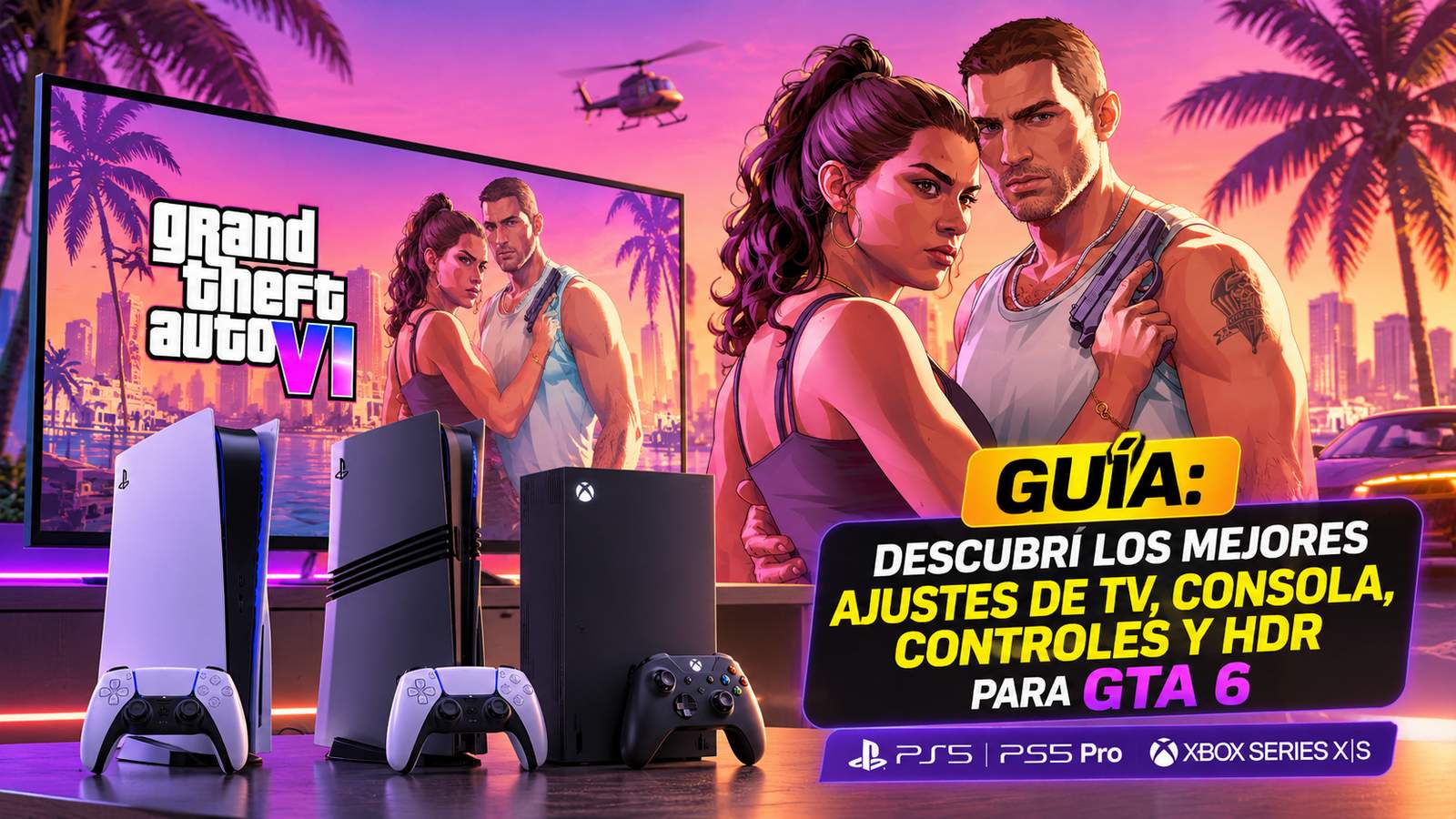
GTA 6 (Grand Theft Auto 6) llegó como el título más ambicioso de la generación actual, pero su lanzamiento en consolas (PS5, PS5 Pro, Xbox Series X y Xbox Series S) vino acompañado de una realidad técnica innegociable: el juego está diseñado para correr a unos sólidos 30 fotogramas por segundo (FPS) fijos. Al no existir un selector de 60 FPS o un «Modo Rendimiento», la clave para disfrutar al máximo de la experiencia no pasa por buscar una tasa de cuadros imposible, sino por reducir al mínimo la latencia de entrada (input lag), calibrar con precisión quirúrgica tu pantalla y configurar los controles para que esos 30 FPS se sientan fluidos, limpios y sumamente naturales.
Esta guía completa te enseña paso a paso cómo optimizar cada parámetro de tu consola, tu televisor y los menús del juego para exprimir al máximo la experiencia en formato móvil.
1. El primer paso Crucial en GTA 6: Configura tu televisor
La mejora más grande que vas a notar al jugar no proviene de los menús internos de GTA 6, sino de cómo responde tu pantalla. Como el título corre a una tasa fija, cualquier procesamiento de imagen innecesario por parte del televisor añadirá milisegundos de retraso que harán que el mando se sienta pesado.
- Modo Juego (Game Mode): Activado obligatorio. Esta función desactiva todos los filtros de imagen innecesarios y reduce drásticamente el input lag. Si tu televisor es compatible con ALLM (Auto Low Latency Mode), asegúrate de encenderlo para que cambie automáticamente al modo de baja latencia al encender la consola.
- Suavizado de movimiento (Motion Smoothing): Desactivado. Dependiendo de la marca, puede llamarse MotionFlow, TruMotion o Clear Motion. Estas tecnologías sirven para películas, pero en los videojuegos generan artefactos visuales molestos y un retraso inaceptable.
- Puerto HDMI 2.1: Conecta tu consola a un puerto HDMI 2.1 si tu pantalla lo soporta, ya que es indispensable para que funcionen correctamente tecnologías como el HDR, la Frecuencia de Actualización Variable (VRR) y la salida a 120 Hz.
2. Ajustes recomendados en el Sistema de las Consolas
Antes de arrancar el juego, es vital configurar los parámetros de video directamente en el sistema operativo de tu plataforma.
Mejores Ajustes en PlayStation 5 y PS5 Pro
Entra en Configuración > Pantalla y video > Salida de video y aplica los siguientes valores:
- Resolución: Automática (para que la consola detecte la máxima resolución nativa de tu pantalla).
- HDR: Activado cuando sea compatible.
- Ajustar HDR: Realiza la calibración siguiendo los pasos en pantalla con la iluminación habitual de tu sala.
- VRR (Frecuencia de Actualización Variable): Automático (ayuda a mitigar cualquier desgarro de imagen en pantallas compatibles).
- Salida a 120 Hz: Automático.
- ALLM: Automático.
Nota: Los usuarios de PS5 Pro se benefician enormemente de una correcta calibración, ya que la consola utiliza el reescalado PSSR y sombras con trazado de rayos (ray-traced shadows), luciendo espectacular en pantallas 4K HDR bien configuradas.
Mejores Ajustes en Xbox Series X|S
Dirígete a Configuración > General > Opciones de TV y pantalla y configura lo siguiente:
- Resolución: 4K UHD (o la resolución nativa de tu monitor, como 1440p o 1080p).
- Frecuencia de actualización: 120 Hz (si tu pantalla lo soporta a esa resolución).
- Permitir HDR10: Activado.
- Calibrar HDR para juegos: Ejecuta la herramienta oficial con el televisor ya colocado en Modo Juego.
- Permitir Frecuencia de Actualización Variable (VRR): Activado.
- Permitir Modo de Baja Latencia Automática (ALLM): Activado.
3. Configuración Óptima del Mando y Jugabilidad
Con una tasa fija de 30 FPS, la respuesta de los sticks analógicos es fundamental para evitar la sensación de pesadez al apuntar o mover la cámara. GTA 6 separa la sensibilidad general de la de apuntado, permitiendo una personalización muy fina.
Ajustes del Mando
- Sensibilidad horizontal y vertical (Vista): 7 (Un punto ideal que permite giros rápidos de cámara sin perder el control).
- Sensibilidad horizontal y vertical (Apuntado): 7 (Mantiene la consistencia al levantar el arma).
- Aceleración de vista y apuntado: 7 (Ayuda a alcanzar velocidades máximas de giro rápidamente al inclinar el joystick por completo).
- Curva de respuesta de apuntado: Estándar (Comportamiento neutral y predecible).
- Zona muerta de los sticks (Izquierdo y Derecho): 4 (El balance perfecto entre velocidad de respuesta y protección contra el desgaste o stick drift). Si tu mando es nuevo, puedes bajarlo a 2 o 3 para una reacción más inmediata.
Opciones de Combate y Asistencia
- Tipo de apuntado: Parcial. Ofrece una asistencia moderada que guía suavemente la mira hacia los enemigos cercanos sin quitarte el control total de la acción.
- Fuerza de ayuda de apuntado: 4 (Equilibrio perfecto de rastreo).
- Tiempo de fijación (Lock-on time): 4 (Garantiza una adquisición de blancos fluida).
- Cambio de objetivo automático: Desactivado (Evita que el juego cambie de blanco de forma imprevista en tiroteos complejos).
- Asistencia de disparo y desde vehículos (Drive-by): Activados (Vuelven los enfrentamientos motorizados mucho más cómodos al jugar con mando).
- Extracción rápida (Quick Draw): Activado (Reduce al mínimo la demora al desenfundar armas).
Opciones de Movimiento en GTA 6
- Velocidad de movimiento: Correr. Una ligera inclinación del stick izquierdo camina con naturalidad, mientras que llevarlo al tope activa la carrera sin necesidad de pulsar un botón dedicado.
- Velocidad de movimiento en combate: Caminata rápida (Evita que el personaje se torne demasiado lento durante los tiroteos).
- Pararse y esprintar (Stand & Sprint): Desactivado (Previene salidas accidentales de coberturas o movimientos involuntarios de agachado).
4. Opciones de Cámara, Claridad y Calibración HDR
Los movimientos bruscos de cámara y ciertos efectos visuales pueden acentuar la sensación de trepidación en juegos limitados a 30 FPS. Modifica estos valores para mantener una imagen limpia:
- Desenfoque de movimiento (Motion Blur): Ajustarlo entre 1 y 2. Ponerlo en 0 puede exponer demasiado los saltos de fotogramas en giros rápidos, mientras que valores bajos mantienen la nitidez sin tearing.
- Vibración de cámara (Camera Shake) y balanceo (Camera Bob): Bajo o Desactivado para reducir el ruido visual durante persecuciones y explosiones.
- Cámara lenta en muertes y accidentes: 0 a 1 (o Desactivado) para evitar que el juego te interrumpa el control constantemente en momentos de alta tensión.
Calibración de HDR
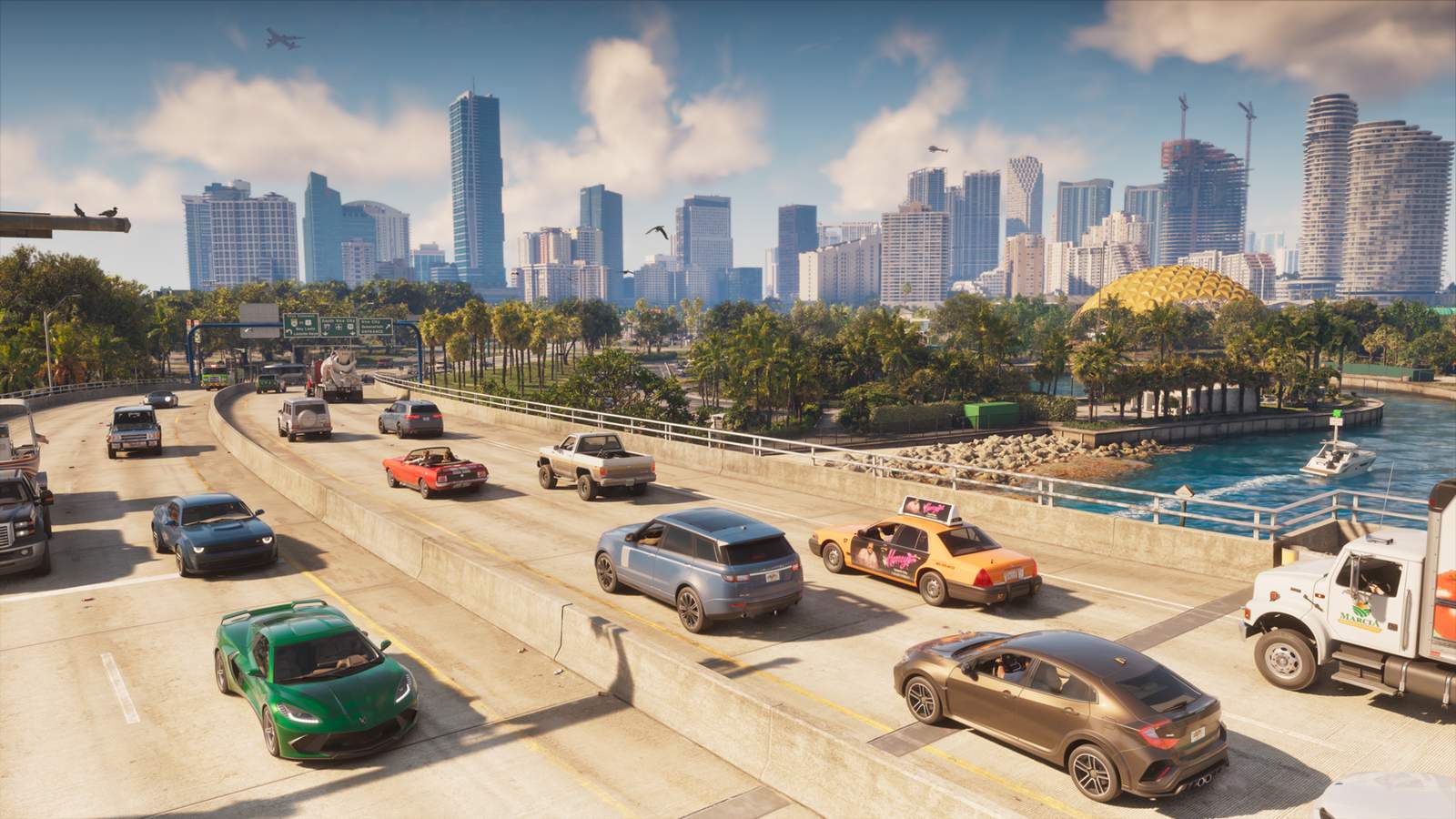
El motor gráfico de GTA 6 despliega un trabajo lumínico impresionante en los atardeceres de neón y los exteriores soleados. Una mala calibración destruirá los detalles en zonas oscuras o quemará los brillos:
- Realiza la calibración sentado en tu posición habitual de juego y con la iluminación real que usas normalmente.
- Si tu pantalla es compatible con HGiG, actívala en el televisor antes de realizar la calibración de HDR en la consola.
Checklist para tu partida
Para repasar rápidamente antes de jugar y asegurar el mejor rendimiento posible en tu consola:
- Activa el Modo Juego en tu televisor y apaga cualquier suavizador de movimiento.
- Dejá VRR, ALLM y 120 Hz encendidos en los ajustes de tu sistema.
- Calibrá el HDR desde el menú de la consola con la sala iluminada de forma natural.
- Subí la sensibilidad a 7 y pon las zonas muertas en 4 para mejorar la respuesta del joystick.
- Ajusta el Motion Blur en 1-2 para conservar una imagen limpia en los giros de cámara rápidos.
Aplicar estos cambios no convertirá mágicamente a GTA 6 en un título de 60 FPS, pero transformará por completo la experiencia: lograrás una respuesta en el mando mucho más directa, una imagen sumamente nítida y una estabilidad visual que hará que los 30 FPS se sientan naturales, cómodos y perfectamente adaptados al ritmo de la obra maestra de Rockstar.